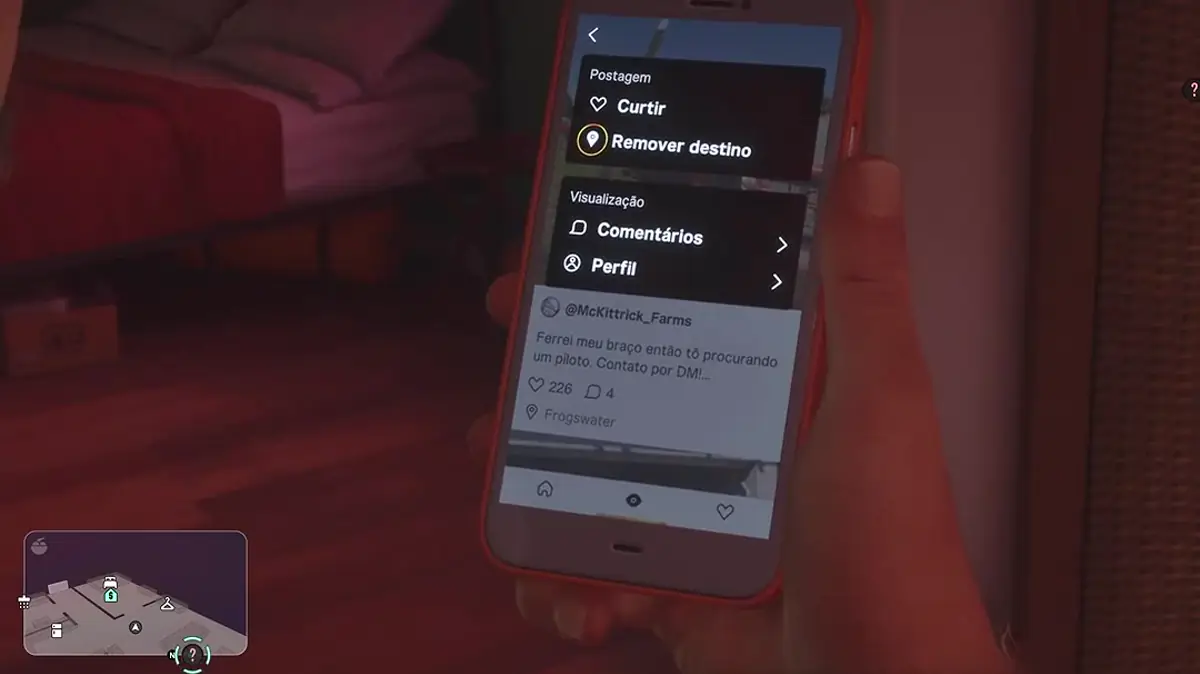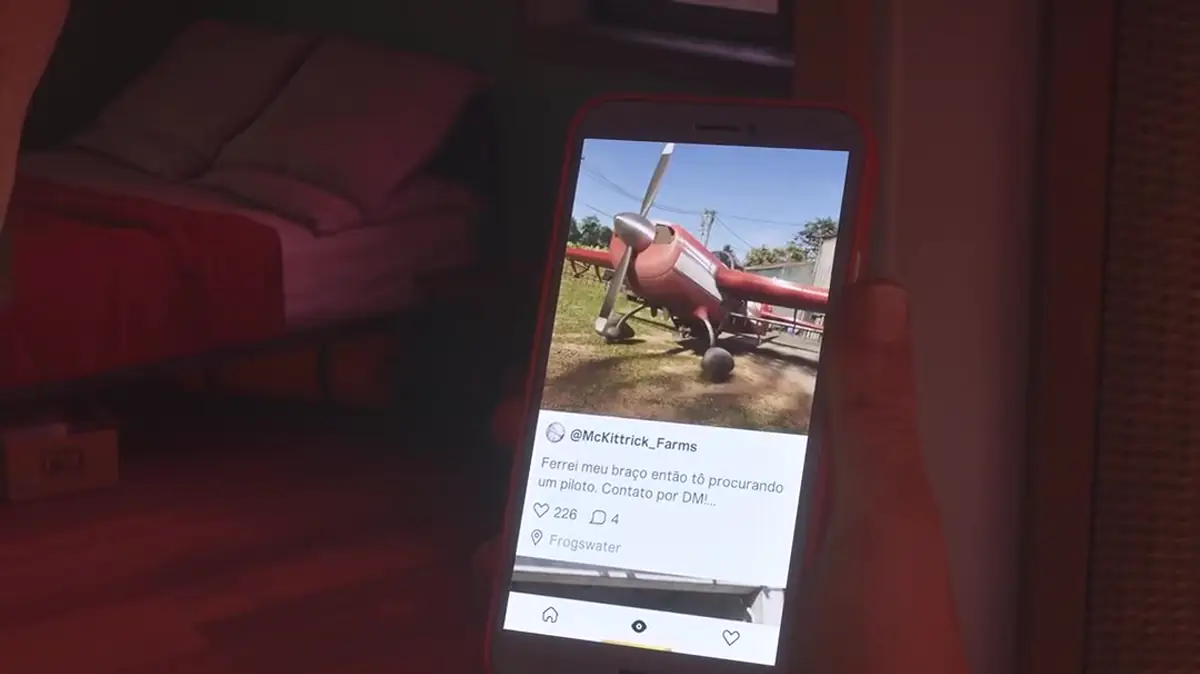
Para achar missões pelo Snapmatic no GTA 6, abra o app no celular, procure fotos que sugerem um lugar e escolha Definir destino nas opções da foto. O local aparece no mapa com um ponto de interrogação, e é só ir até lá. Quem mostrou isso foi o canal Thalera, jogando no PS5, e o BelotoPlays achou a mesma opção numa foto de outro perfil.
O Snapmatic é a rede social do jogo, parecida com o Instagram. Os nomes das opções estão como aparecem no jogo em português.
Passo a passo
- Aperte o direcional para cima para abrir o celular e entre no Snapmatic.
- Role o feed. Para trocar de aba, use L1 e R1 (LB e RB no Xbox).
- Numa foto que mostra um lugar ou pede ajuda, aperte quadrado (X no Xbox) para abrir as opções.
- Se aparecer Definir destino, escolha. O jogo avisa que o mapa foi atualizado.
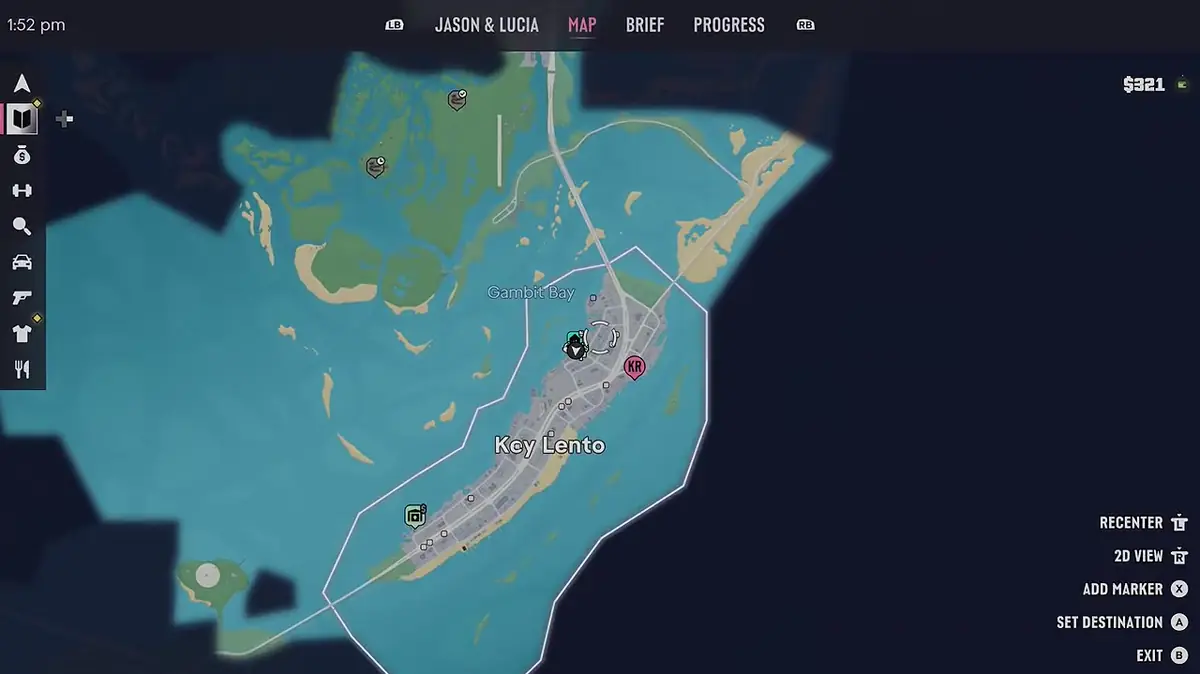
- Abra o mapa. O local aparece com um ?. Vá até lá e investigue.
Com o destino já marcado, a mesma opção passa a se chamar Remover destino, como aparece numa das imagens desta página.
Exemplo: a foto do avião
No vídeo, o Thalera achou a foto de um avião pequeno vermelho, postada pelo perfil @McKittrick_Farms, com a localização Frogswater. A legenda dizia que a pessoa tinha machucado o braço e procurava um piloto. Depois de definir o destino, o mapa marcou um ponto de interrogação para investigar o piloto.
O BelotoPlays mostrou que nem só foto de missão tem destino. Na aba da casinha, ele abriu a foto que um perfil tinha tirado num bar, e as opções traziam Seguir o perfil e Definir destino. Ele não foi até lá, então ainda não sabemos o que esse tipo de foto reserva.
Curtir para guardar
Não quer ir agora? Nas mesmas opções, escolha Curtir. A aba do coração junta todas as fotos curtidas, e fica fácil voltar nelas depois. O Thalera só curte as fotos que têm destino, então essa aba vira uma lista de lugares para visitar.
As abas do Snapmatic
| Aba | O que mostra |
|---|---|
| Casinha | Fotos de amigos e personagens que você já conhece |
| Olho | Fotos de desconhecidos, como a aba de explorar de uma rede social |
| Coração | As fotos que você curtiu |
A câmera do celular
O Snapmatic é onde aparecem as fotos dos outros. Para tirar as suas, use o app de câmera do mesmo celular. O BelotoPlays testou tudo:
- Selfie: aperte R3 para virar a câmera para o personagem.
- Luz: dá para ligar e desligar uma luz, que funciona como o flash do celular.
- Poses e expressões: o personagem faz joinha, sorri, faz cara de bravo e outras caretas.
- Filtros: há vários, como tela de celular quebrado, imagem de TV antiga e um que imita os gráficos do PlayStation 2.
- Zoom: a câmera de trás tem zoom.
- Foto: aperte R2 para bater.
As fotos ficam na galeria. Lá você passa de uma foto para outra, edita e apaga pelas opções. A galeria também guarda fotos tiradas durante a história, como a de uma pescaria que já estava lá no vídeo dele.
Se o parceiro estiver junto (a Lucia quando você joga com o Jason, ou o contrário), dá para mudar a pose dele também, segundo o GameSpot.
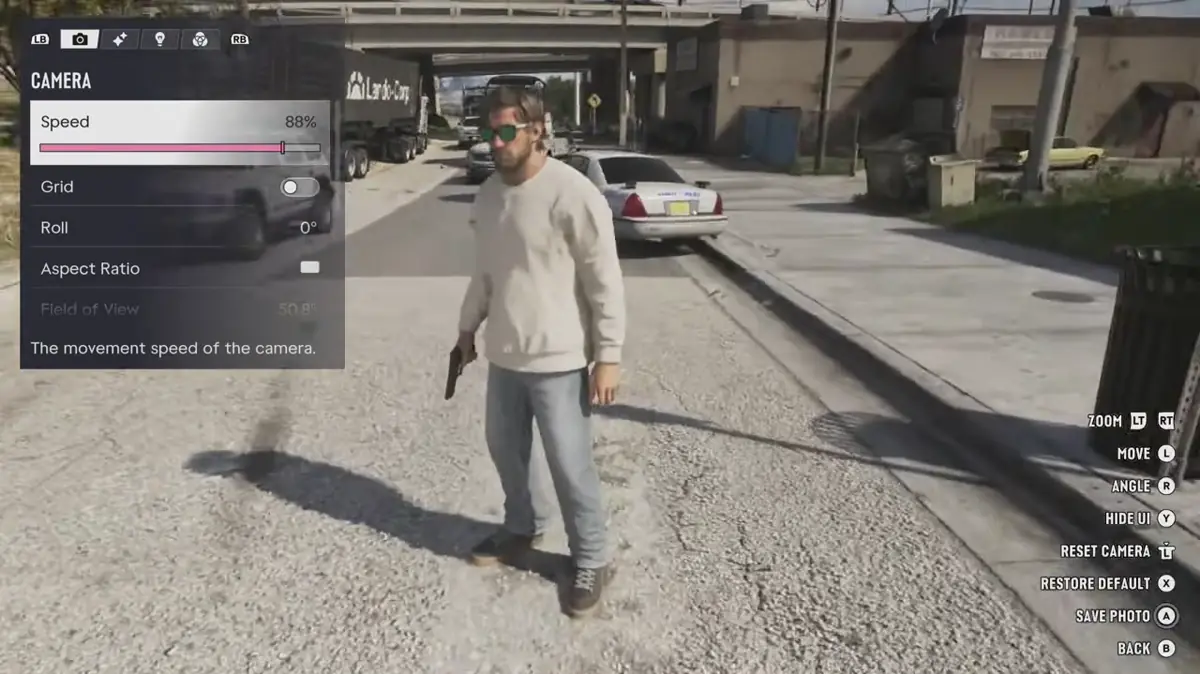
Modo foto: o Photo Studio
Para fotos mais caprichadas, o jogo tem um modo foto de verdade, chamado Photo Studio. Ele congela a cena no momento em que você pausa, então dá para montar a foto no meio de uma fuga ou de um tiroteio. O TheNewbs pausou bem quando chegava reforço da polícia e fez a foto ali mesmo.
Como abrir: pause o jogo e escolha Photo Studio no menu, ou aperte quadrado (X no Xbox) com a pausa aberta. Segundo o GameSpot, ele já está liberado no começo da história e também funciona durante as cenas, mas com menos opções.
Botões
Os comandos ficam no canto de baixo, à direita da tela:
| O que faz | PS5 | Xbox |
|---|---|---|
| Mover a câmera | Analógico esquerdo | Analógico esquerdo |
| Mudar o ângulo | Analógico direito | Analógico direito |
| Zoom | L2 e R2 | LT e RT |
| Trocar de aba | L1 e R1 | LB e RB |
| Esconder os menus | Triângulo | Y |
| Salvar a foto | Segurar X | Segurar A |
| Sair | Círculo | B |
Para salvar, segure o botão: só apertar não grava nada. E salve antes de sair, porque sair sem salvar joga fora todo o ajuste, como avisa o TheNewbs. Esconder os menus antes deixa ver a foto inteira.
As abas
- Câmera: velocidade da câmera, grade para enquadrar, giro, proporção da imagem, campo de visão, profundidade de campo (o desfoque), abertura e distância do foco. Também tem a opção de deixar o personagem invisível. O The Breakdown passou pelas 8 proporções, entre elas 16:9, 2.35:1, 1:1 e a vertical 9:16, boa para vídeo curto.
- Efeitos: exposição, contraste, sombras, saturação, tonalidade, brilho (bloom) e aberração cromática.
- Iluminação: você cria luzes em até 5 espaços, com modelos prontos como luz de palco e flash de câmera. Cada luz tem força, alcance e ângulo próprios, e dá para desligar para comparar.
- Veículo: liga e desliga as luzes do carro, como farol e luz de freio. O GameSpot lista essa aba e o The Breakdown mexeu nos faróis; o TheNewbs, que estava a pé, só falou de 4 abas.
- Sobreposição: liga ou desliga os efeitos do jogo e põe vinheta, isolamento de cor e filtro. O GameSpot destaca três filtros: Cartoon Universe (um leve ar de desenho), Found Footage (imagem granulada e com falhas, como nos filmes montados com gravações caseiras) e Pixel Art (visual de 8 bits).
Onde a foto fica salva
A foto vira uma captura de tela do console. No Xbox, abra o menu do console e vá em capturas; no PS5 ela também cai nas capturas. O TheNewbs não achou jeito de ver essas fotos dentro do jogo, pelo menos no Xbox.
Vale abrir sempre
O Thalera recomenda abrir o Snapmatic de vez em quando e rolar o feed. Nem toda foto tem destino, mas as que têm revelam lugares novos no mapa e mais coisas para fazer. Outros apps do celular que ajudam estão em recursos escondidos e nas dicas para iniciantes. Para entender os ícones e marcar destino pelo mapa, veja o índice do mapa.
O que ainda não se sabe
Dois canais já mostraram a opção Definir destino, mas só o Thalera foi até o ponto marcado. Não sabemos quantas fotos dão destino, se elas mudam conforme a história avança, nem o que cada ponto de interrogação reserva. A página é atualizada quando outro canal mostrar.